
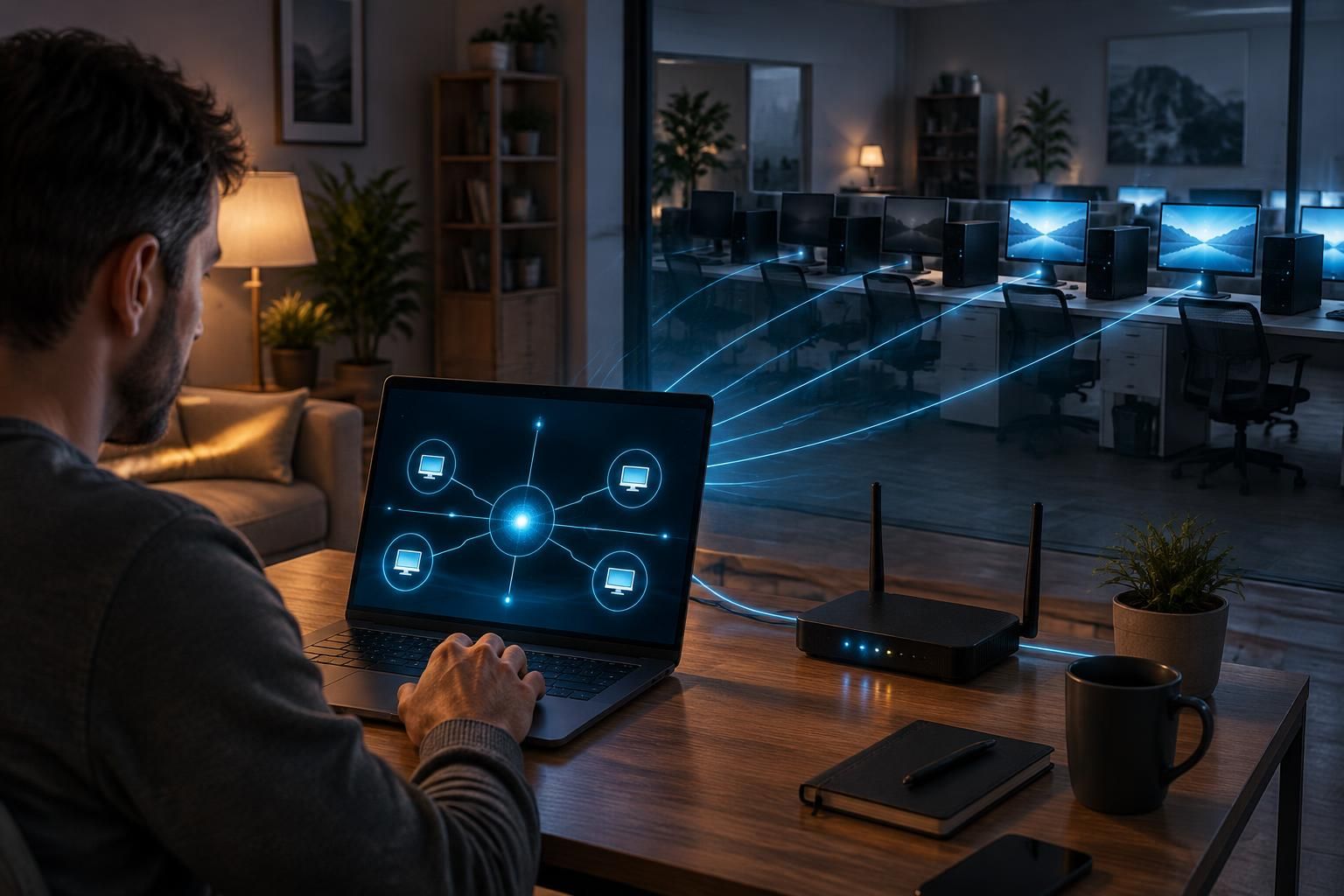
Un ordinateur resté éteint au bureau peut parfois être réveillé sans qu’une personne appuie sur son bouton. C’est tout l’intérêt du Wake-on-LAN : envoyer depuis un autre appareil un signal réseau qui déclenche l’allumage des PC, pratique pour lancer une mise à jour, accéder à un poste ou préparer une journée de travail à distance. Dans une petite entreprise, ce geste peut éviter un déplacement inutile et simplifier la gestion informatique.
Le principe est accessible, mais il repose sur plusieurs réglages qui doivent fonctionner ensemble : la carte réseau doit rester en veille, le BIOS/UEFI doit autoriser le réveil et la configuration réseau doit acheminer correctement le paquet magique. Prenons le cas d’une équipe qui souhaite réveiller le poste de Clara avant une réunion. Elle devra connaître son adresse MAC, vérifier que le PC est relié au réseau local et choisir une méthode sécurisée pour l’accès à distance. Voici comment procéder, étape par étape, sans transformer une bonne idée en chasse au réglage caché.
L’article en bref
Le Wake-on-LAN permet de réveiller un ordinateur éteint ou en veille à l’aide d’un signal envoyé sur le réseau. Quelques vérifications préalables et une configuration prudente rendent l’opération plus fiable et plus sûre.
- Préparer le poste : Vérifiez la compatibilité de la carte réseau et du BIOS/UEFI avant toute configuration.
- Repérer l’identifiant : Notez l’adresse MAC du PC à réveiller pour cibler le bon équipement.
- Envoyer le signal : Transmettez le paquet magique depuis le réseau local ou un accès sécurisé.
- Protéger la connexion : Privilégiez un VPN et évitez d’exposer directement le service à Internet.
La bonne méthode combine tests simples, paramètres vérifiés et accès distant sécurisé.
Wake-on-LAN : vérifier que le PC peut être réveillé à distance
Avant de modifier des réglages, il faut confirmer que le matériel prend en charge le réveil à distance. La plupart des cartes réseau Ethernet récentes le proposent, mais le comportement varie selon le modèle, le système et l’état dans lequel l’ordinateur a été arrêté.
Un poste relié en Wi-Fi peut être plus délicat à réveiller : la fonction dépend de la carte sans fil et du support du réveil par le réseau sans fil. Pour un premier essai, une connexion Ethernet offre généralement un résultat plus prévisible. C’est le genre de détail qui évite de suspecter le logiciel alors que le câble manquant est le véritable coupable.
Activer le Wake-on-LAN dans le BIOS/UEFI
Au démarrage, ouvrez le BIOS/UEFI et recherchez un réglage associé à Wake-on-LAN, à la reprise par réseau ou au réveil via PCIe. Le nom exact dépend du fabricant ; activez la fonction puis enregistrez les changements avant de redémarrer.
Certains PC désactivent l’alimentation de la carte réseau lorsque l’ordinateur est complètement éteint. Si l’option de réveil ne fonctionne qu’en veille, vérifiez les paramètres d’alimentation du firmware et du système. Le premier test doit être réalisé depuis le même réseau local, avant de tenter un réveil à distance.
Autoriser le réveil dans les paramètres réseau
Dans le système d’exploitation, ouvrez les propriétés de la carte Ethernet et activez l’autorisation de réveiller l’ordinateur avec un paquet magique. Selon le pilote, une option permettant uniquement ce type de signal peut aussi être disponible ; elle limite les réveils accidentels provoqués par d’autres activités réseau.
Vérifiez enfin que la carte réseau reste alimentée après l’arrêt. Une petite lumière près du port Ethernet, lorsqu’elle reste allumée ou clignote, peut indiquer que la connexion demeure active, sans toutefois garantir à elle seule que tout est correctement configuré.
Adresse MAC et paquet magique : préparer l’allumage des PC
Le paquet magique est un message réseau contenant plusieurs répétitions de l’adresse MAC de la machine à réveiller. Cette adresse identifie la carte réseau visée : il est donc important de la relever sur l’interface qui restera connectée au réseau, particulièrement si le PC possède plusieurs cartes.
Sur l’ordinateur cible, l’adresse MAC se trouve dans les informations de la carte réseau ou via les outils de diagnostic du système. Notez-la avec un nom de poste explicite, par exemple « PC de Clara – Ethernet », afin d’éviter les confusions lorsque plusieurs machines sont administrées.
Choisir un outil pour envoyer le signal
Un utilitaire Wake-on-LAN, une application d’administration ou certains outils intégrés aux solutions de gestion informatique peuvent envoyer le signal. Renseignez l’adresse MAC et, lorsque l’outil le demande, l’adresse de diffusion du réseau concerné ; le port UDP 7 ou 9 est souvent utilisé, selon la configuration.
Pour un essai dans un bureau, lancez l’envoi depuis un autre appareil connecté au même réseau local. Si l’ordinateur démarre, le matériel et les réglages de base sont probablement en place ; vous pourrez ensuite préparer une méthode d’accès à distance adaptée à l’entreprise.
- Connexion : privilégiez Ethernet pour le premier test.
- Identifiant : relevez l’adresse MAC de la bonne interface réseau.
- État du poste : testez séparément la veille puis l’arrêt complet.
- Signal : envoyez le paquet magique depuis le même réseau local.
- Contrôle : vérifiez que le PC démarre avant d’automatiser l’opération.
Configuration réseau et accès à distance sécurisé
Une fois le réveil local validé, reste à envoyer le signal depuis l’extérieur du bureau. La solution la plus prudente consiste à rejoindre d’abord le réseau de l’entreprise avec un VPN, puis à transmettre le paquet magique comme si l’appareil d’administration se trouvait sur place.
La redirection directe d’un port UDP vers Internet est moins recommandée : elle peut être bloquée par le routeur, dépendre de la manière dont il gère la diffusion réseau et augmenter l’exposition de l’infrastructure. Pour une petite structure, un VPN correctement configuré est souvent plus simple à maîtriser qu’une série de règles réseau fragiles.
Comparer les méthodes de réveil à distance
| Méthode | Quand l’utiliser | Point de vigilance |
|---|---|---|
| Depuis le réseau local | Pour tester ou réveiller un PC au bureau | Le poste cible doit conserver une alimentation réseau |
| Via VPN | Pour administrer le parc depuis l’extérieur | Le VPN doit donner accès au réseau concerné |
| Outil de gestion informatique | Pour piloter plusieurs postes d’une équipe | Vérifier les droits et les journaux d’activité |
| Redirection de port | Cas particuliers avec réseau maîtrisé | Éviter l’exposition directe sans protections adaptées |
Imaginons une équipe de six personnes qui doit installer une mise à jour avant le début de la journée. Un administrateur peut se connecter au VPN, envoyer le signal aux postes concernés, puis vérifier leur disponibilité avec ses outils habituels. Le réveil à distance devient alors une étape d’un processus clair, plutôt qu’une commande lancée à l’aveugle.
Dépanner le Wake-on-LAN quand l’ordinateur ne démarre pas
Si le PC reste éteint, reprenez les vérifications dans l’ordre : le câble est-il branché, la carte réseau est-elle alimentée, le BIOS/UEFI autorise-t-il le réveil et l’adresse MAC correspond-elle à la bonne interface ? Un test sur le réseau local permet d’isoler le problème avant d’examiner le VPN ou le routeur.
Le mode d’arrêt peut également jouer. Certains paramètres d’économie d’énergie ou d’arrêt rapide empêchent la carte réseau de rester disponible ; essayez une sortie de veille, puis un arrêt complet, et comparez les résultats. Cette démarche méthodique évite de modifier simultanément plusieurs réglages sans savoir lequel a fait la différence.
Fiabiliser l’allumage des PC dans une équipe
Pour un usage régulier, documentez les postes compatibles, leurs adresses MAC, leur emplacement réseau et la procédure de réveil. Un tableau partagé dans un outil interne réduit les erreurs et facilite la reprise lorsqu’une autre personne prend en charge la gestion informatique.
Prévoyez aussi un test après une mise à jour du firmware, un changement de routeur ou le remplacement d’une carte réseau. Comme pour tout outil utile, la fiabilité vient moins d’une configuration spectaculaire que de vérifications simples et répétables.
Le Wake-on-LAN fonctionne-t-il quand le PC est complètement éteint ?
Souvent, oui, si la carte réseau reste alimentée et si le BIOS/UEFI ainsi que le système autorisent le réveil. Le résultat dépend du matériel et des réglages d’alimentation.
Peut-on réveiller un ordinateur en Wi-Fi ?
Cela dépend de la carte sans fil, du pilote et du support de la fonction par le système. Une connexion Ethernet est généralement plus simple à configurer et à diagnostiquer.
Pourquoi faut-il connaître l’adresse MAC ?
Le paquet magique contient l’adresse MAC de la carte réseau cible. La relever sur la bonne interface aide à envoyer le signal au bon ordinateur.
Comment utiliser le Wake-on-LAN depuis l’extérieur du bureau ?
La méthode recommandée consiste à établir un accès sécurisé au réseau de l’entreprise, généralement via un VPN, puis à envoyer le paquet magique. L’ouverture directe d’un port vers Internet demande une configuration prudente.
Quels ports sont utilisés pour le Wake-on-LAN ?
Les outils utilisent fréquemment UDP 7 ou UDP 9, mais le port requis dépend de l’application et du réseau. Vérifiez les paramètres de l’outil et du routeur avant toute modification.